会展誉景 · 附件原图示例

京通投票
完整图文示例

本次投票截止:11月16日 23:59:59

01

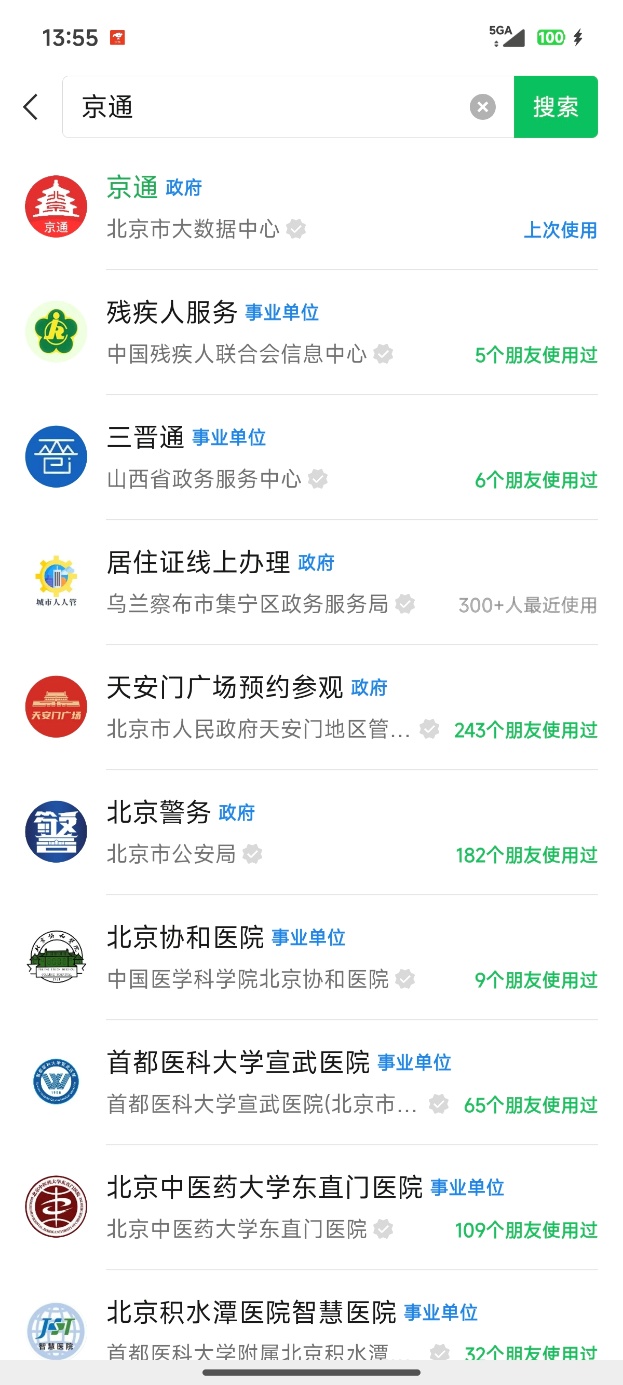
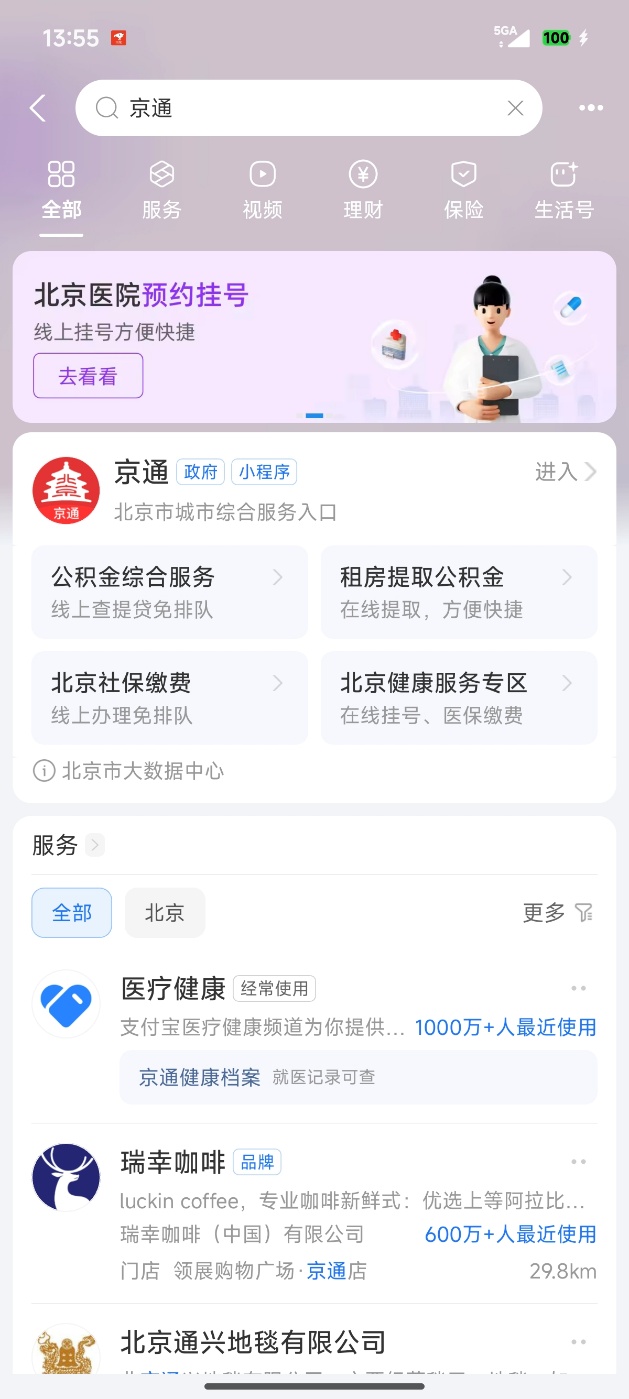
如何使用京通

附件介绍可通过微信、支付宝、百度APP搜索并进入“京通”小程序。本次操作请优先使用支付宝里的“京通”。

  1. 入口示例 1

    搜索并进入“京通”小程序

    如何使用京通 入口示例 1 搜索并进入“京通”小程序,附件原图
    点击图片可打开原图查看
  2. 入口示例 2

    搜索并进入“京通”小程序

    如何使用京通 入口示例 2 搜索并进入“京通”小程序,附件原图
    点击图片可打开原图查看
02

业主认证

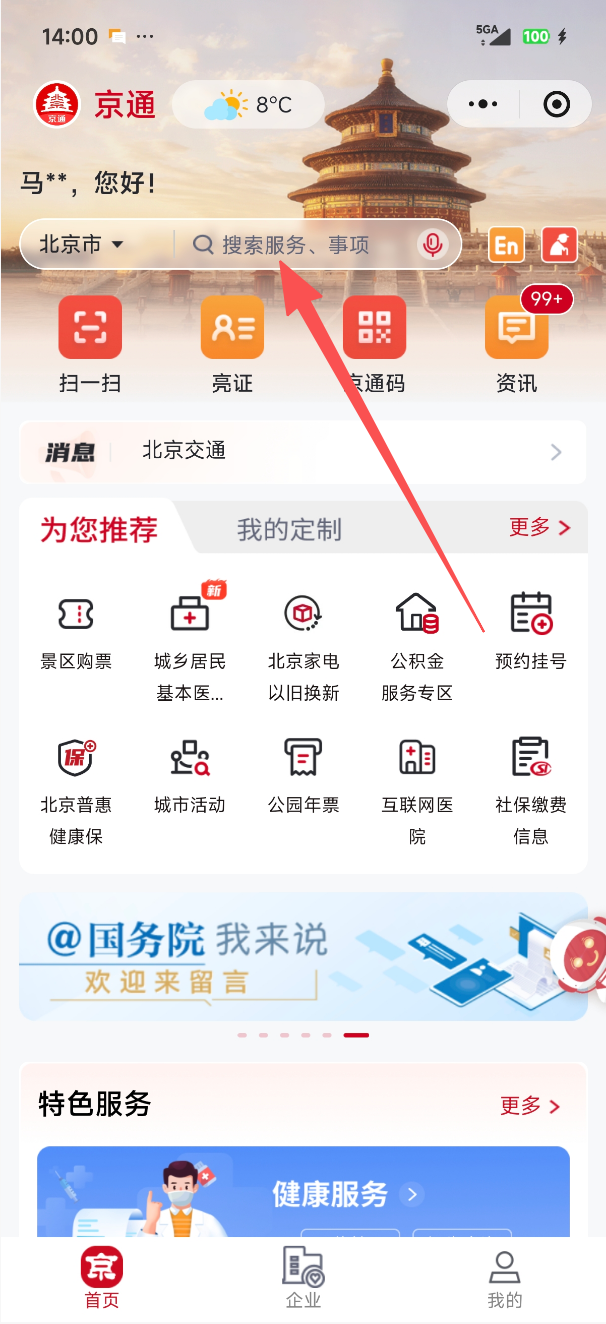
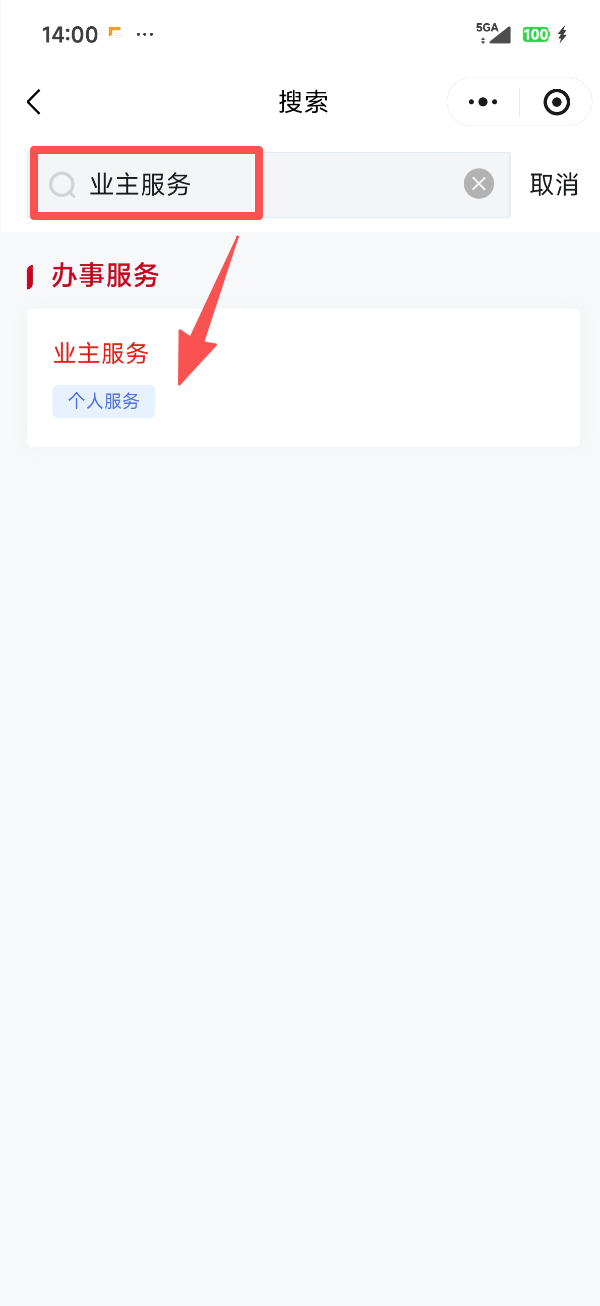
在“京通”小程序中搜索“业主服务”进行业主认证。以下保留附件的6步图文示例。

  1. 第一步

    搜索业主服务

    业主认证 第一步 搜索业主服务,附件原图
    点击图片可打开原图查看
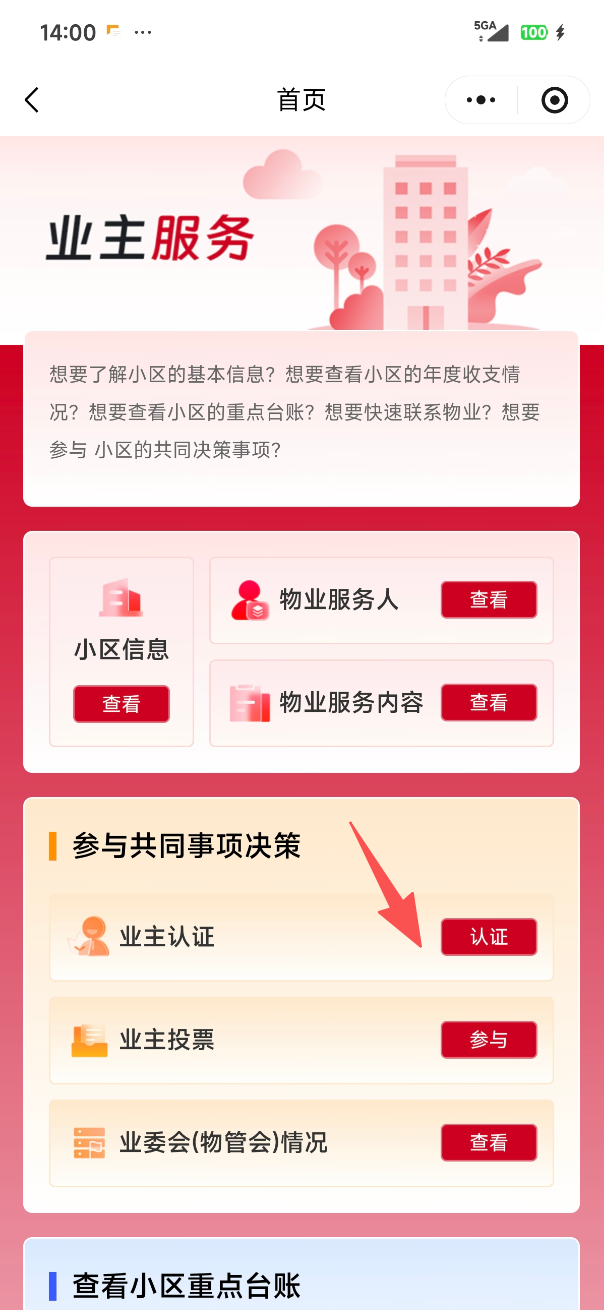
  2. 第二步

    进入业主服务

    业主认证 第二步 进入业主服务,附件原图
    点击图片可打开原图查看
  3. 第三步

    进入业主认证

    业主认证 第三步 进入业主认证,附件原图
    点击图片可打开原图查看
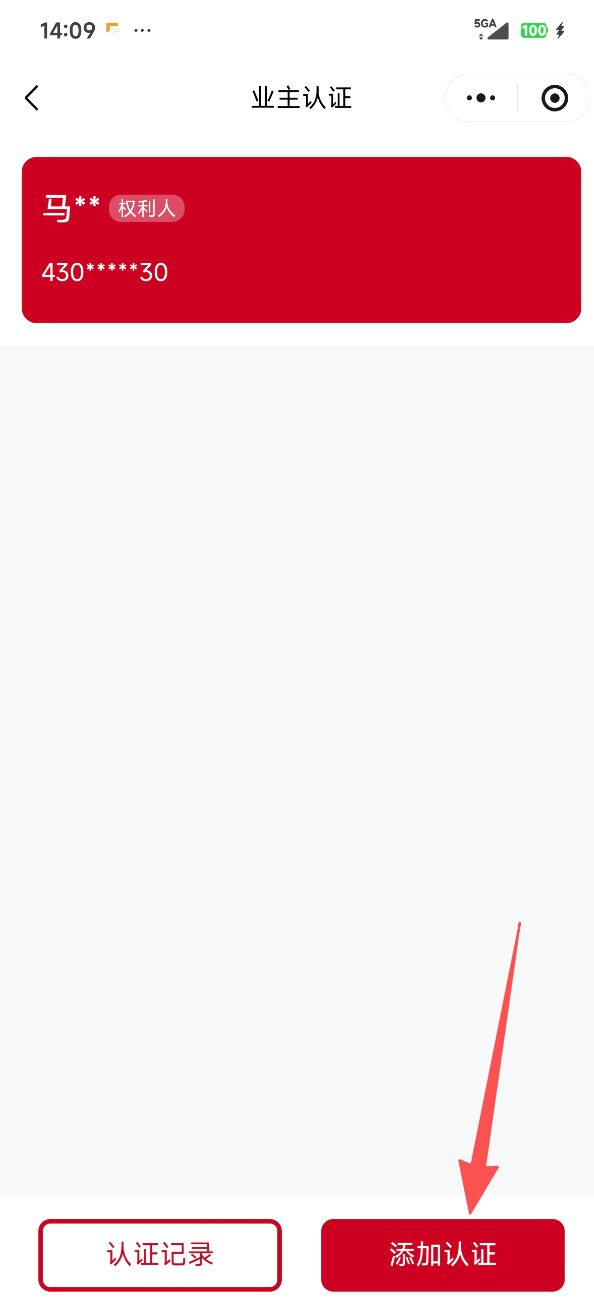
  4. 第四步

    添加认证

    业主认证 第四步 添加认证,附件原图
    点击图片可打开原图查看
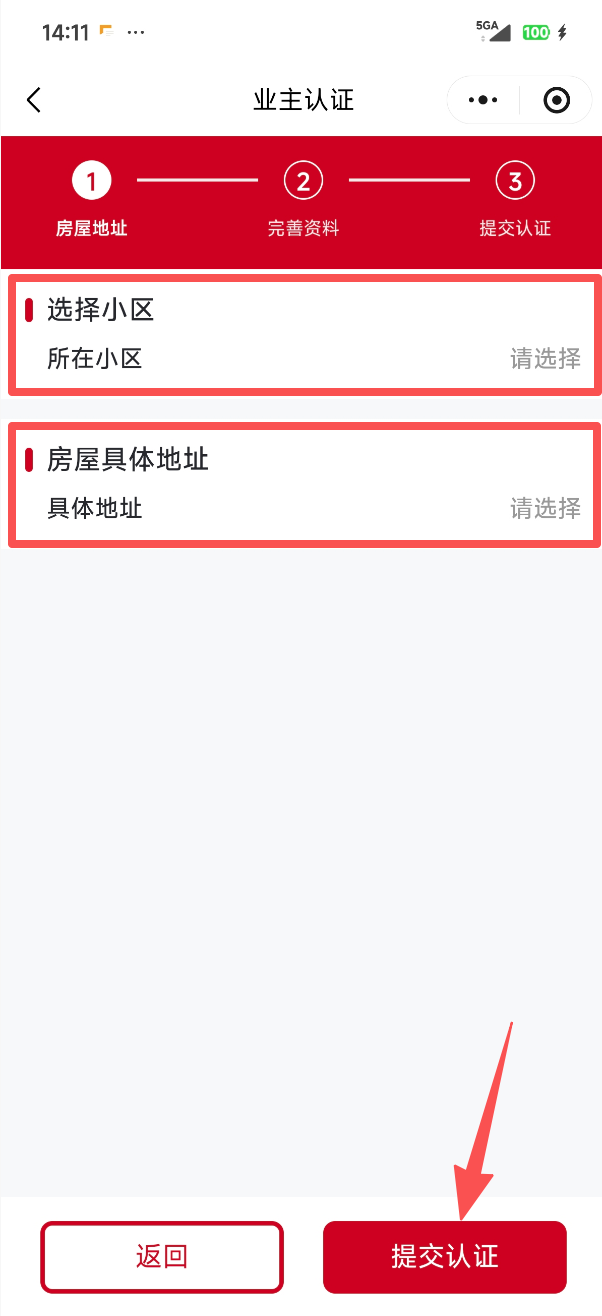
  5. 第五步

    选择小区、房屋 提交认证

    业主认证 第五步 选择小区、房屋 提交认证,附件原图
    点击图片可打开原图查看
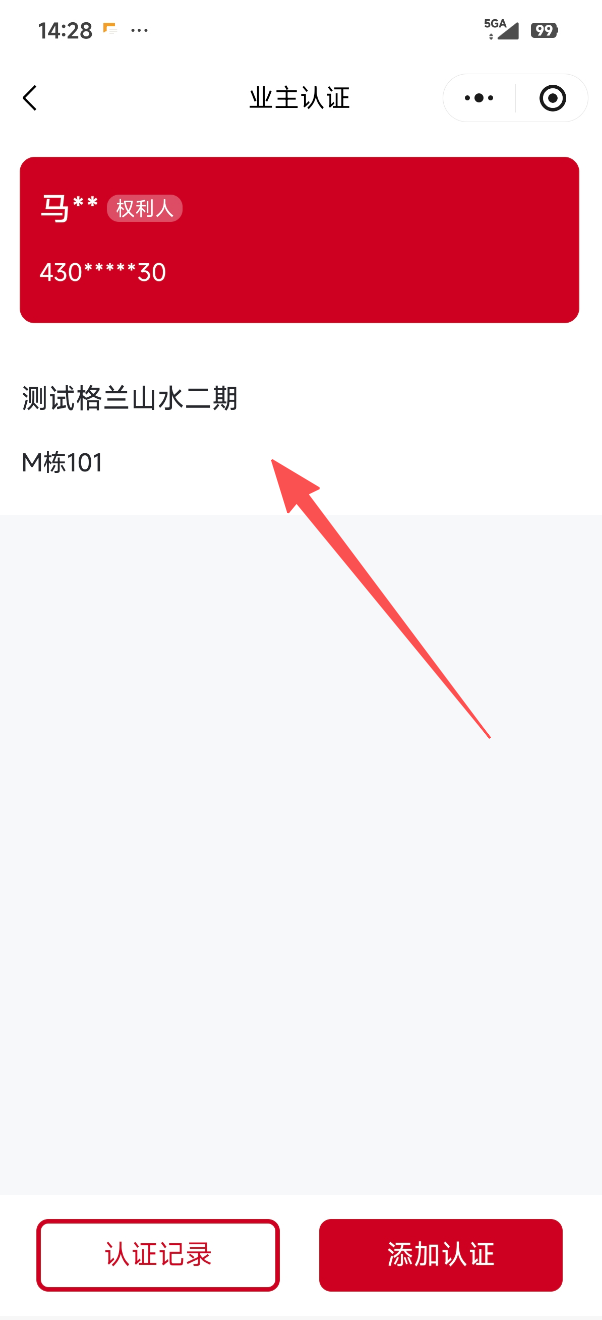
  6. 第六步

    完成业主认证

    业主认证 第六步 完成业主认证,附件原图
    点击图片可打开原图查看
03

认证失败如何处理

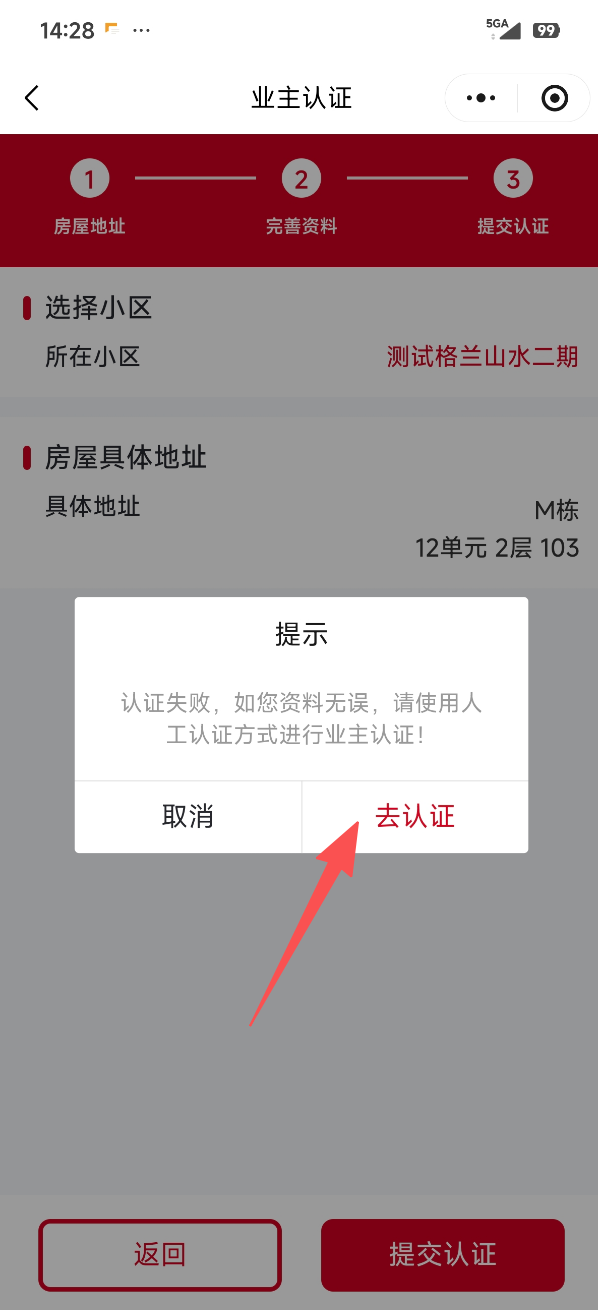
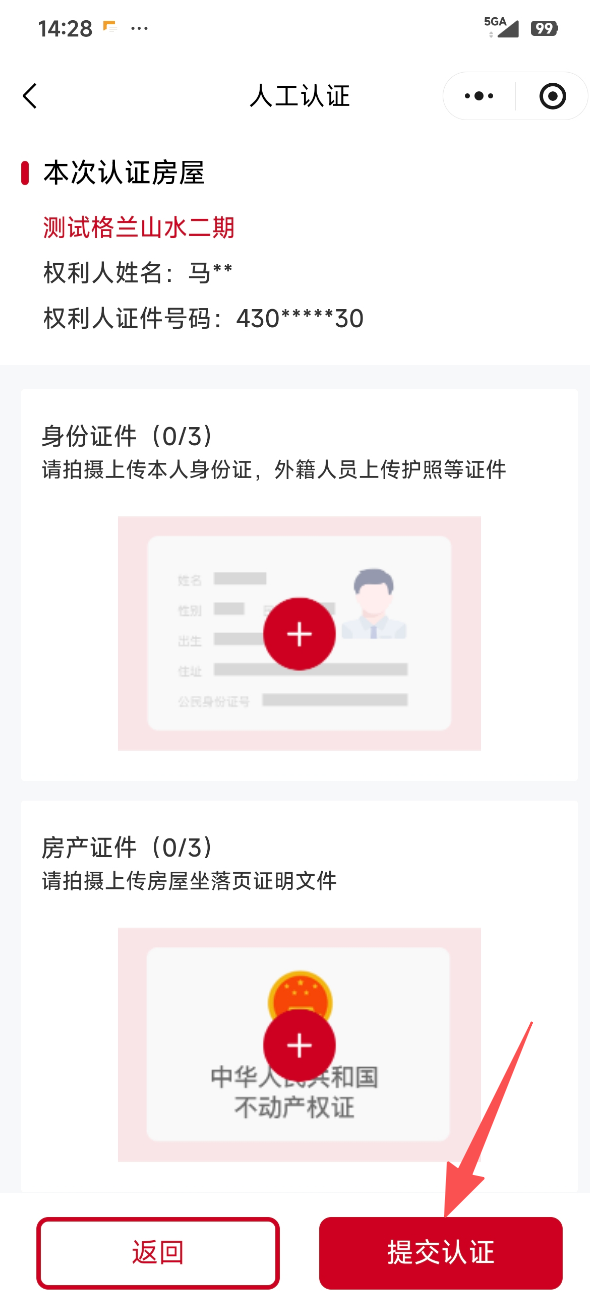
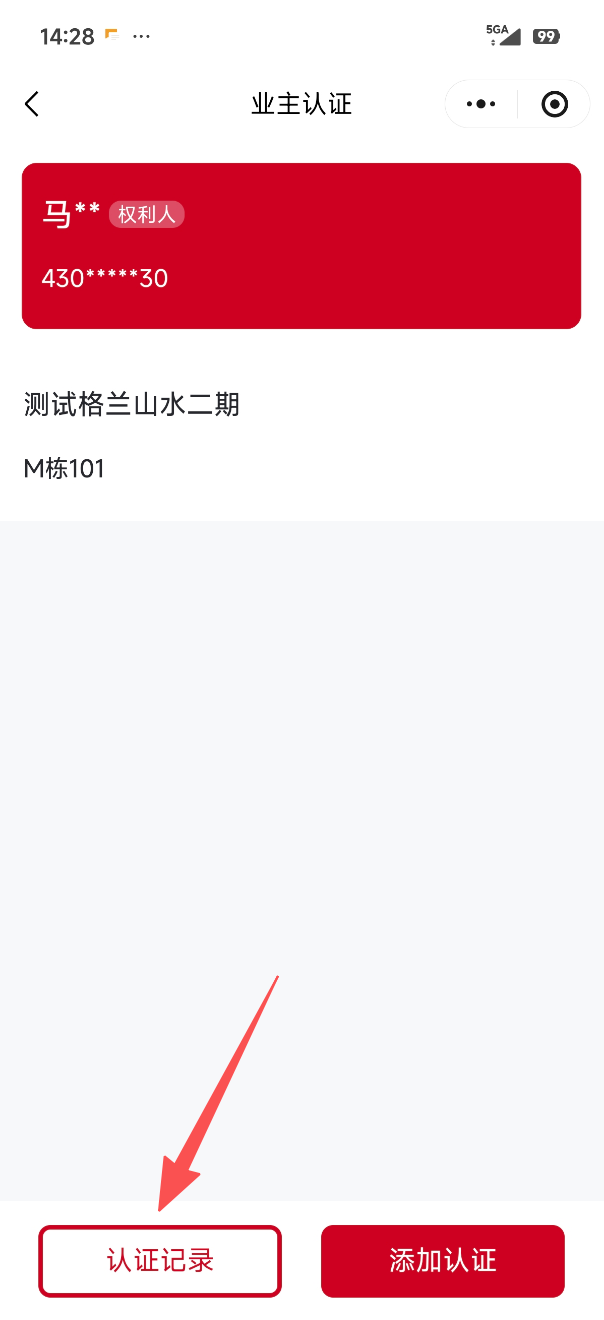
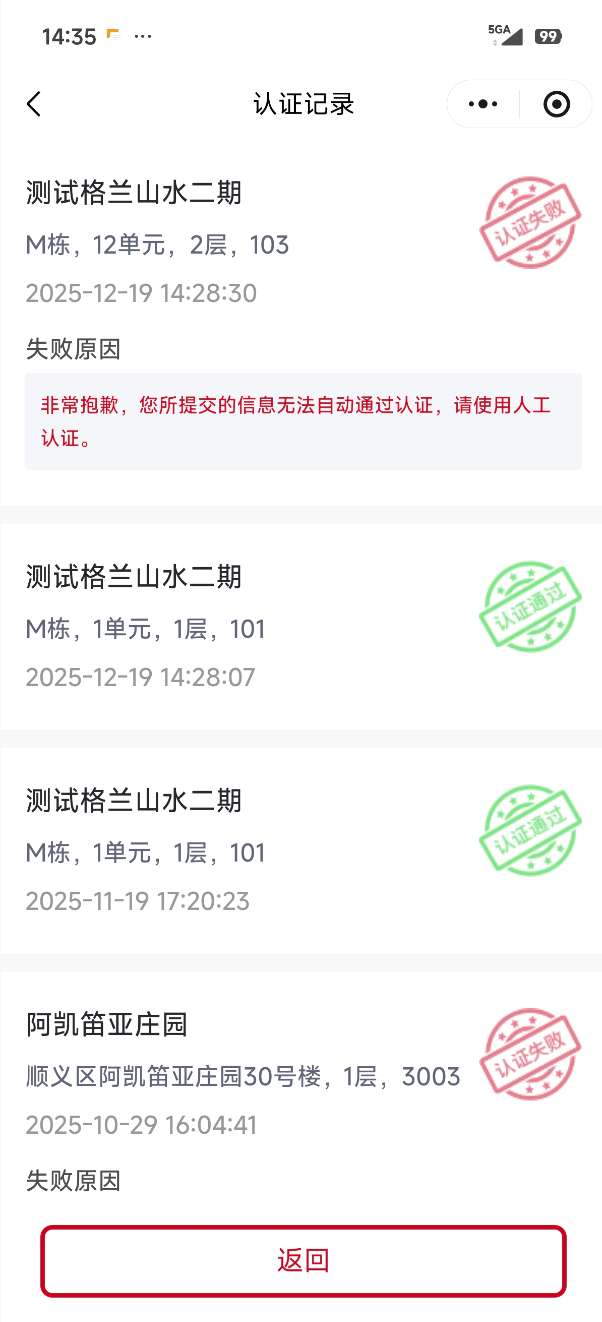
如业主认证未通过,可参照以下4步查看处理方式及认证记录。材料请按京通实际页面要求提交。

  1. 第一步

    点击“去认证”

    认证失败如何处理 第一步 点击“去认证”,附件原图
    点击图片可打开原图查看
  2. 第二步

    提交相关材料,点击“提交认证”

    认证失败如何处理 第二步 提交相关材料,点击“提交认证”,附件原图
    点击图片可打开原图查看
  3. 第三步

    点击“认证记录”

    认证失败如何处理 第三步 点击“认证记录”,附件原图
    点击图片可打开原图查看
  4. 第四步

    查看认证记录

    认证失败如何处理 第四步 查看认证记录,附件原图
    点击图片可打开原图查看
04

业主电子投票

投票启动且业主完成认证后,可通过“业主投票”参与。本次投票请按本人意愿选择,并在预览核对后完成提交。

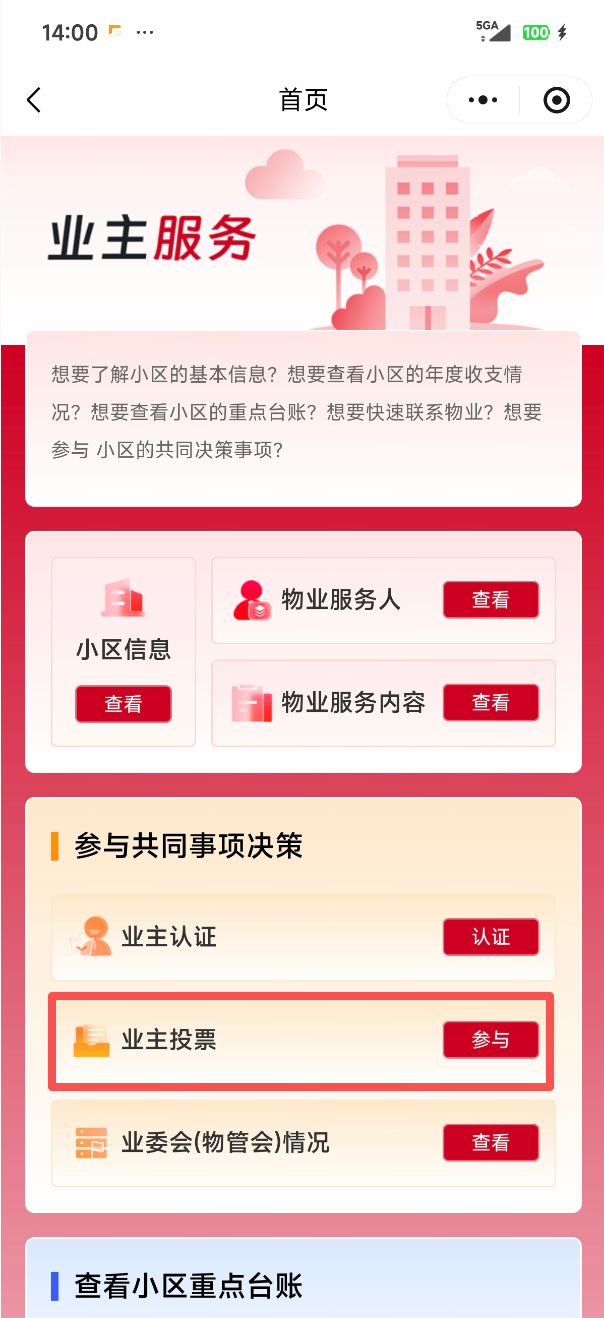
  1. 第一步

    进入“业主投票”

    业主电子投票 第一步 进入“业主投票”,附件原图
    点击图片可打开原图查看
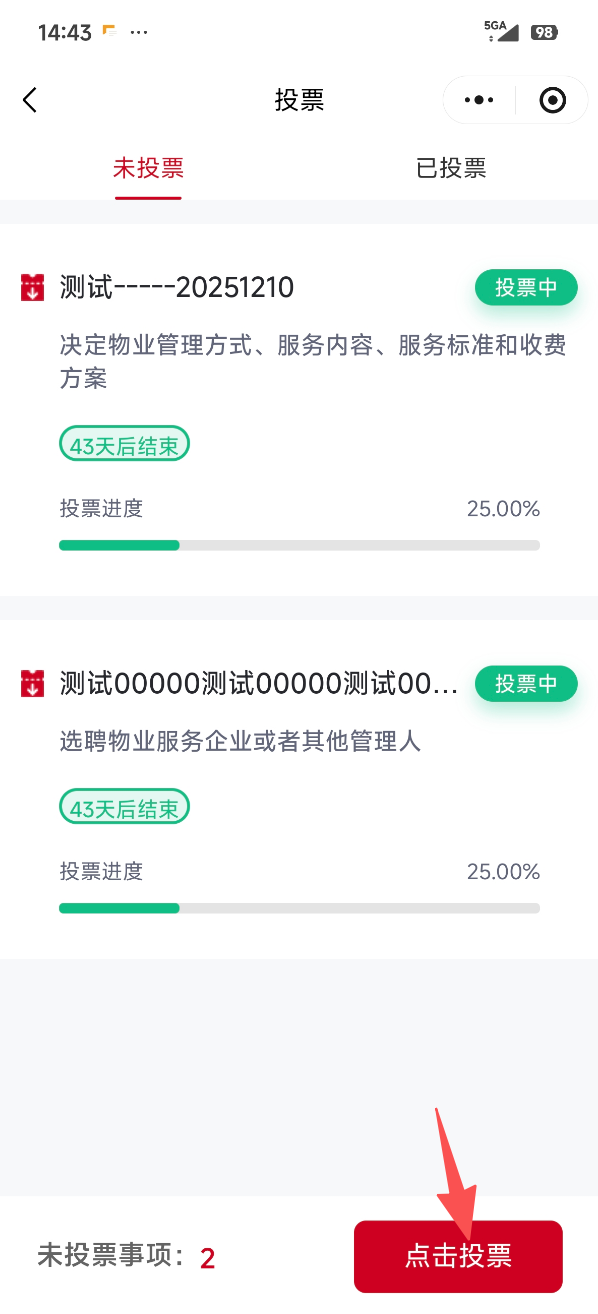
  2. 第二步

    点击“点击投票”

    业主电子投票 第二步 点击“点击投票”,附件原图
    点击图片可打开原图查看
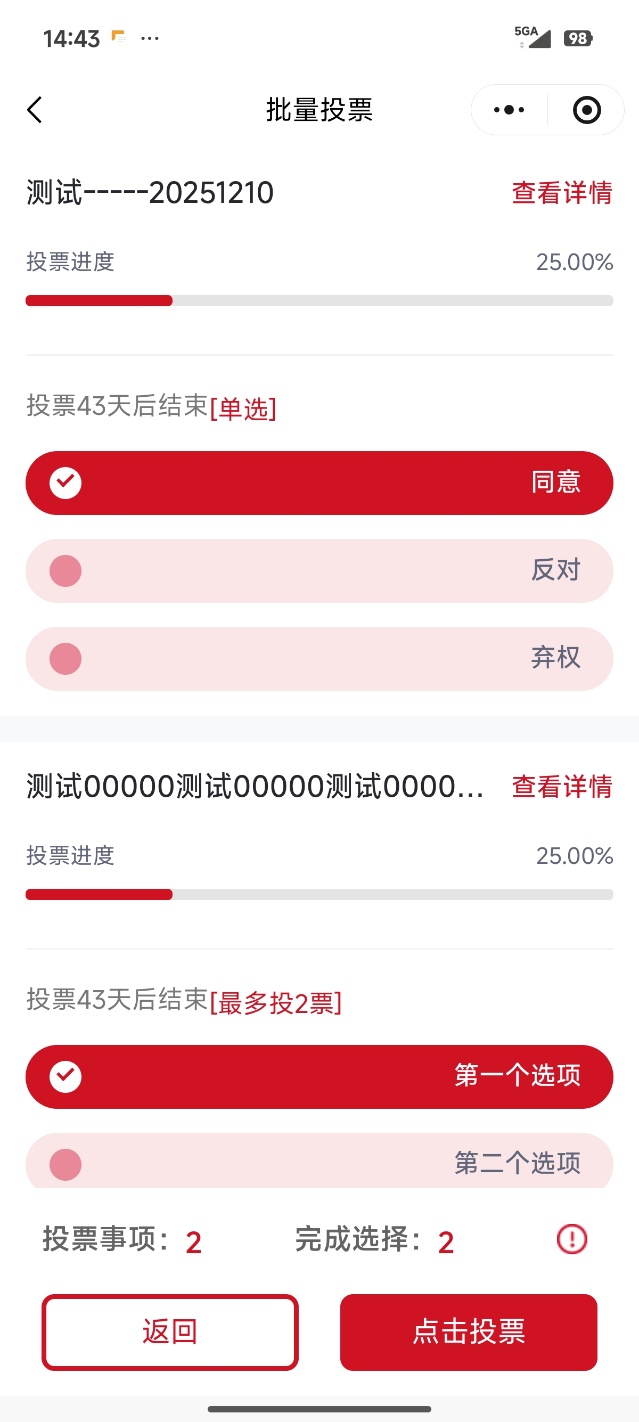
  3. 第三步

    进行表决

    业主电子投票 第三步 进行表决,附件原图
    点击图片可打开原图查看
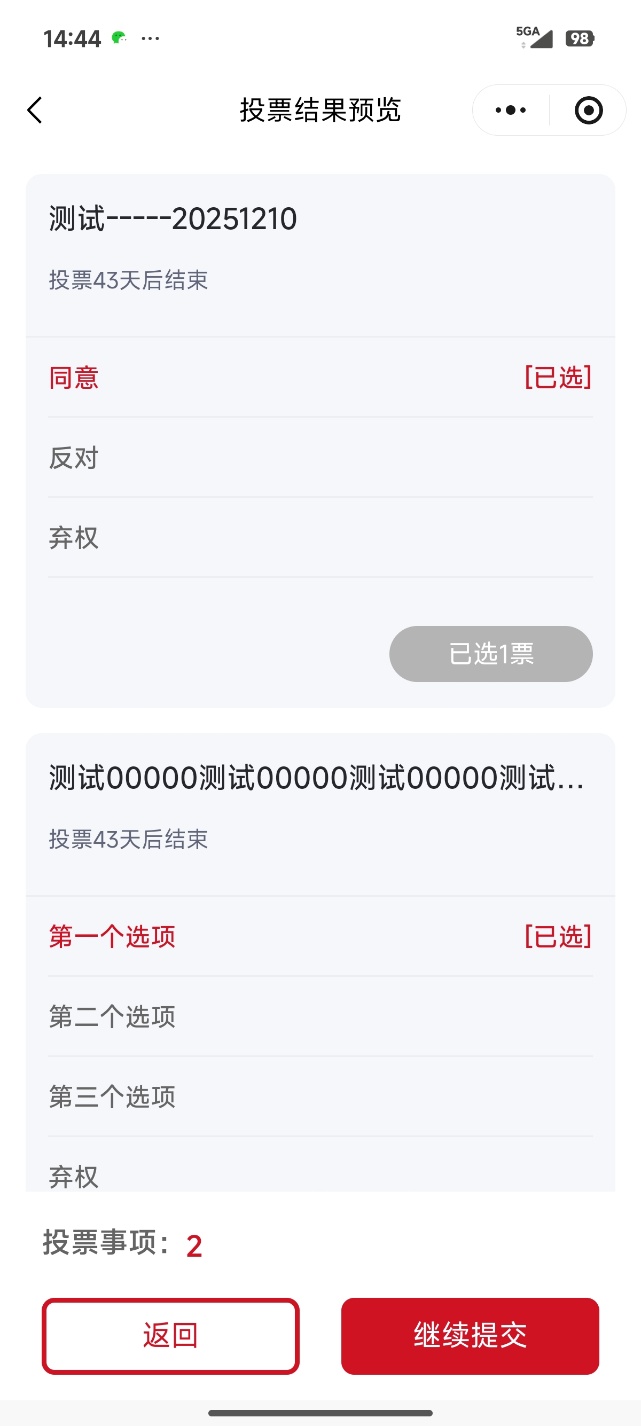
  4. 第四步

    预览投票结果,提交投票

    业主电子投票 第四步 预览投票结果,提交投票,附件原图
    点击图片可打开原图查看
  5. 第五步

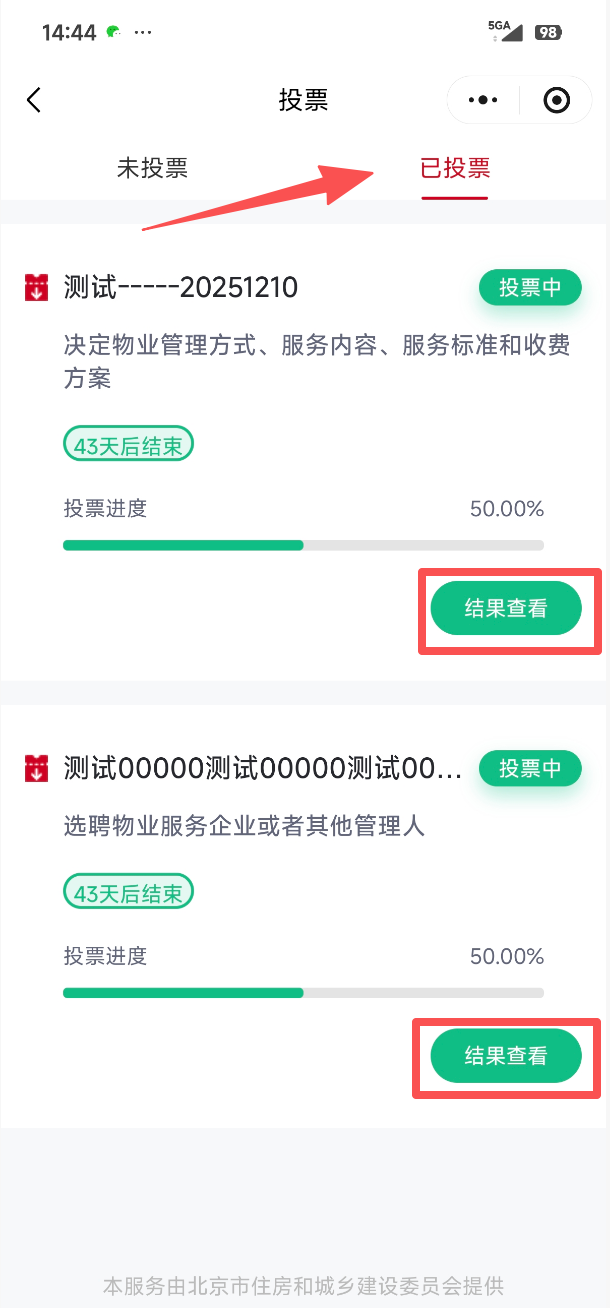
    查看投票结果

    业主电子投票 第五步 查看投票结果,附件原图
    点击图片可打开原图查看
  6. 第六步

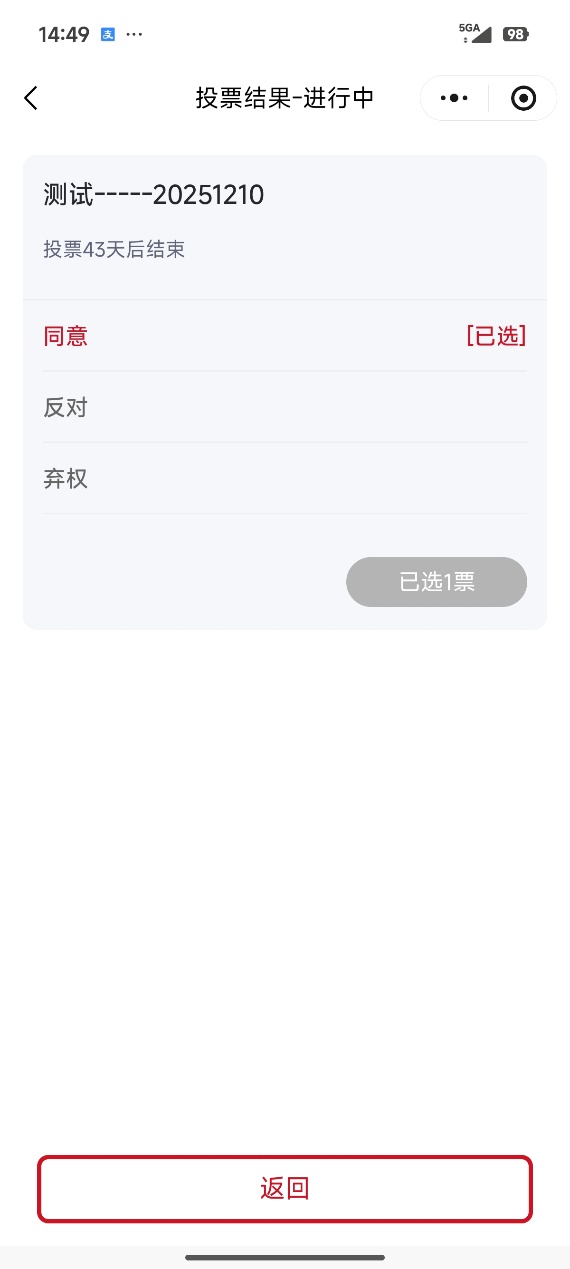
    投票详情

    业主电子投票 第六步 投票详情,附件原图
    点击图片可打开原图查看

需要查看附件原文?

可下载原版《“京通”小程序业主共同决定事项表决操作指引》。图内文字、日期及事项均为原文示例。

下载原版操作指引 .doc